Voor restaurants Hoe het werkt Prijzen Demo šŸ” Op zoek naar eten? Klik hier Inloggen Restaurant aanmelden
šŸ“ Google-bedrijfsprofiel

Zet de link naar je bestelpagina in je Google-bedrijfsprofiel.

Mensen vinden je zaak al op Google Maps. Met de link naar je gratis Ping2Dine-bestelpagina bestellen ze voortaan rechtstreeks bij jou: ƩƩn tik en je menu opent, zonder app, zonder account, zonder commissie.

Zo werkt het vanaf je Google-bedrijfsprofiel
Jouw Restaurant
⭐ 4,8
Bestel nu
Dit is 'm echt. Probeer maar.
1
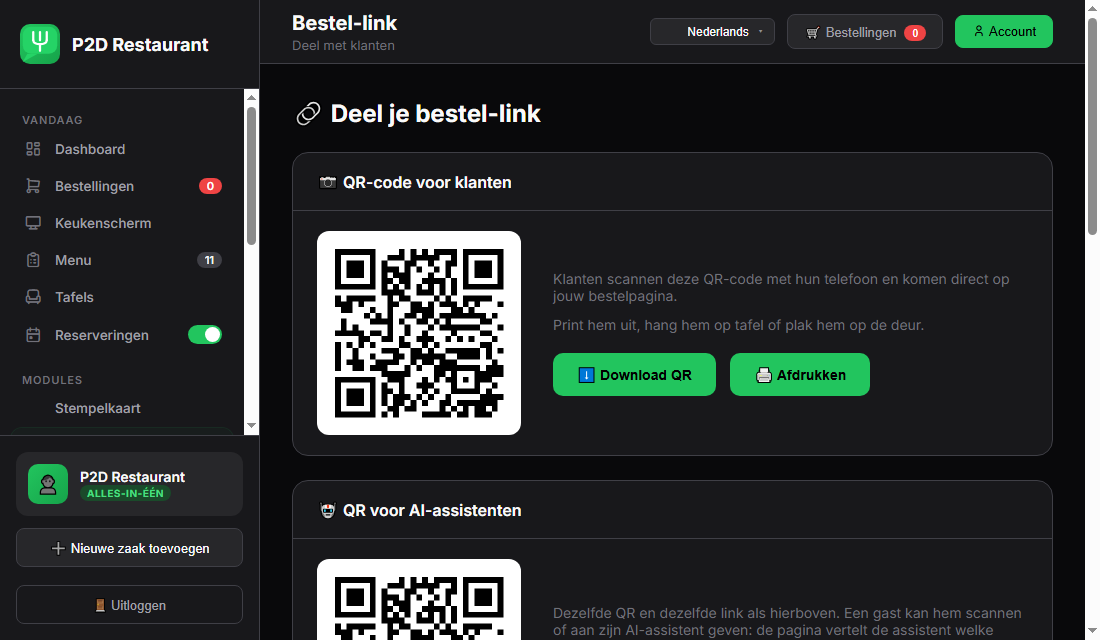
Kopieer de link naar je bestelpagina
Die vind je in je dashboard onder "Bestel-link" (of gebruik ping2dine.com/order/jouw-code).
2
Ga naar je Google-bedrijfsprofiel
Ga naar google.com/business en log in met het Google-account van je zaak.
3
Zoek de plek voor links
Kies "Profiel bewerken" en zoek de plek voor links. Afhankelijk van je profiel heet dit "Menu-link", "Bestellingen vooraf" of gewoon "Website-links". Hoe het er bij jou uitziet kan per land verschillen, de plek is altijd bij je profielgegevens.
4
Plak je link en sla op
Plak je Ping2Dine-link en sla op. Google toont wijzigingen meestal binnen enkele minuten tot een dag.
5
Test het zelf
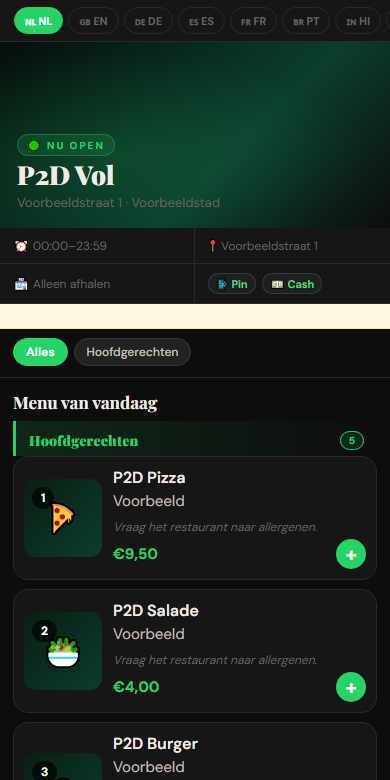
Zoek je zaak op Google Maps op je telefoon en tik op je link. Zie je je menu? Dan bestellen je klanten vanaf nu zonder tussenpartij.
Hoe zet ik online bestellen op mijn Google-profiel zonder commissie?
Kopieer de link naar je gratis Ping2Dine-bestelpagina uit je dashboard, log in op je Google-bedrijfsprofiel (google.com/business) en plak de link bij de plek voor links in je profielgegevens. Klanten die op Maps op die link tikken komen direct op je menu, zonder commissie.
Moeten mijn klanten een app downloaden?
Nee. Je bestelpagina opent direct je menu in de browser, zonder app en zonder account voor de klant.
Hulp nodig? App ons gerust, we lopen de stappen met je door.